Claude Codeがすごいらしいけれど、「黒いターミナル画面は難しそう」と後回しにしていませんか?
実は、インストールとログインが済んでいれば、最初に入力するのは claude の6文字だけです。この記事では、Claude Codeのターミナル版を起動し、日本語で会話して、実際にファイルを1つ作るところまで体験します。
- 1.
claudeと入力して対話モードを起動する - 2.日本語でClaude Codeと会話する
- 3.承認画面を確認してファイルを作成する
- 4.困ったときに使う基本コマンドを覚える
この記事では、起動からファイル生成まで一直線で体験します。図解・実況ログ・比較表を使いながら、読むだけでなく画面の動きが目に浮かぶ形で解説します。初回は、重要なデータが入っていない練習用フォルダを開いて試しましょう。顧客情報、契約書、APIキー、.env、本番サイトのデータが入ったフォルダでの練習は避けてください。
- 前提条件:
- ・
MacへのインストールまたはWindowsへのインストールとログインが済んでいること - ・最初は、個人情報や重要なファイルが入っていない練習用フォルダを用意すること
「そもそもClaude Codeとは何か、料金はいくらか」を先に知りたい場合は、Claude Codeとは?AIと一緒にコードを書く新体験から読むと全体像がつかめます。準備が整っている方は、このまま読み進めてください。

「たった6文字」で本当に準備完了?― claude と入力するだけ
インストール直後の画面には、次に何をすればよいかの案内がほとんど出てきません。1行だけ打てば本当に動き出すのか、それとも複雑な設定がまだ必要なのか、初回はここで迷いやすいところです。この章では、claude という6文字が対話モードへの入り口になる仕組みと、起動直後の画面の読み方を確認します。
「claude」と打つだけ — 対話モードに入る仕組み
インストールとログインが済んでいれば、起動操作は簡単です。ターミナルを開き、claude と打ってEnterを押す。たったこれだけで、すぐに対話モードがスタートします。
<claudeとターミナルに打ち込む>
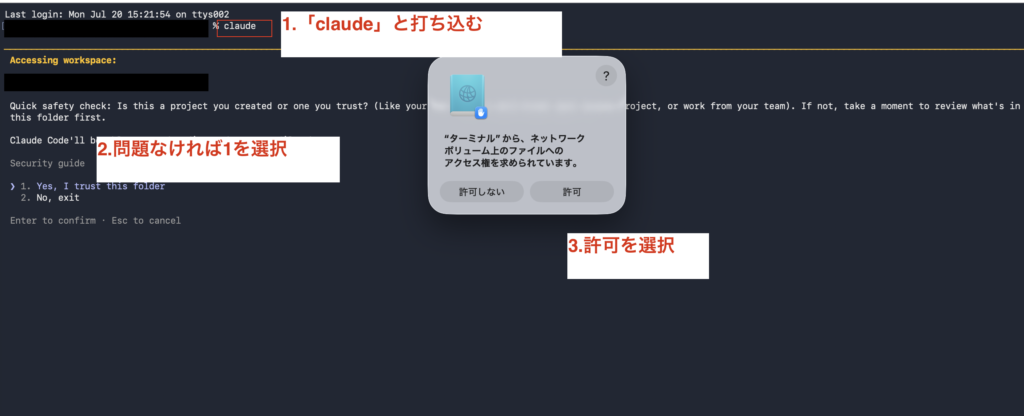
公式クイックスタートでも、ターミナルを開いて claude と入力する手順が案内されています。初回のみブラウザでのログイン認証が挟まりますが、それ以降は追加の設定を必要としません。インストールとログインが済んでいれば、初回体験のための複雑な追加設定は必要ありません。
実際の導入現場では、 claude と入力する前にいきなり複雑な指示を出そうとして、つまずく初心者がいます。まずは何もない状態で claude を打ち、画面が変わることだけを確認しましょう。
打ち終えたら、次は画面に並んだ情報の見方を確認します。
起動画面3行の見方(バージョン・モデル・作業フォルダ)
起動直後に表示される英字混じりの表示は何を意味するのでしょうか。結論は、バージョン・モデル・作業フォルダという3つの状態を知らせているだけです。
<超優秀なアシスタントの登場(対話モード)>
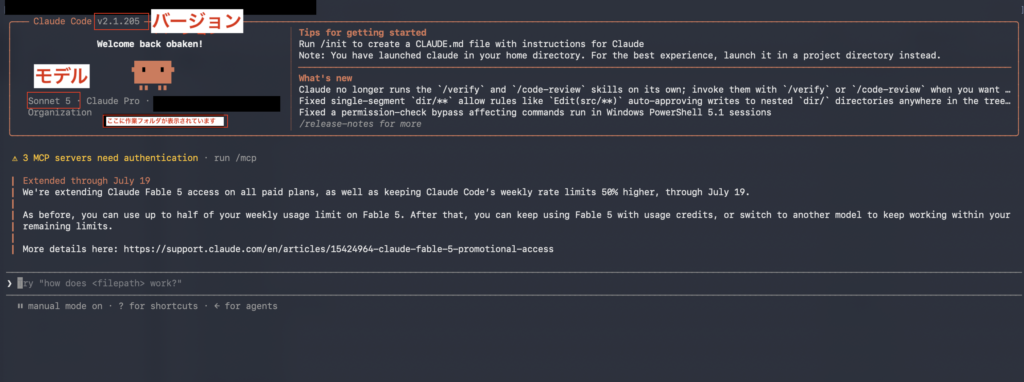
公式クイックスタートでは、Claude Codeのプロンプトが表示される際にバージョン・現在のモデル・作業ディレクトリが上部に示されると説明されています。作業フォルダ(cwd)とは、Claude Codeが今どのフォルダの中で動いているかを示す場所のことです。
この3行に自分が意図したフォルダ名が出ていれば、狙った場所で作業を始められている証拠です。違うフォルダ名が出ている場合は、/exit でいったん抜けて正しいフォルダに移動してから claude を打ち直すと解決します。
意味がわかったところで、残る不安を3つの確認で晴らしておきましょう。
半信半疑を晴らす3つの確認:これで本当に準備完了です
次の3点が確認できれば、今回の準備は完了です。
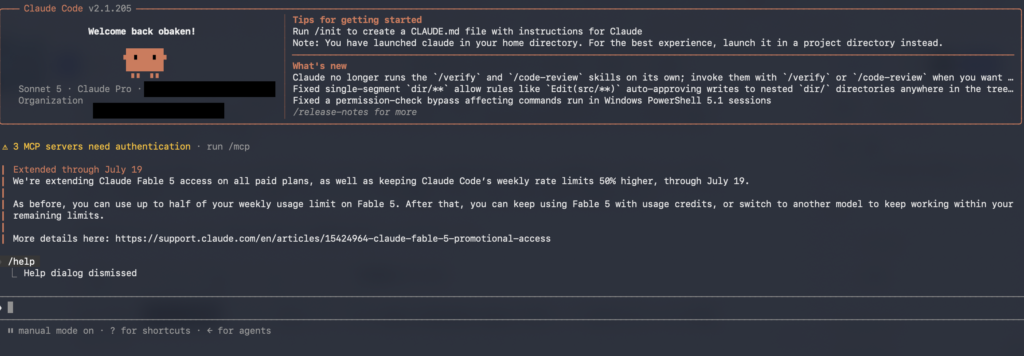
公式には、1.ターミナルが開いていること・2.作業するプロジェクトがあること・3.Claude のサブスクリプションやClaude Consoleアカウントがあることの3点だけが条件として挙げられています。ログイン後は認証情報が保存されるため、通常は2回目以降、毎回ログインし直す必要はありません。
つまり「モデルはどれを選べばいいのか」「APIキーを別途発行する必要があるのか」といった不安は、この時点ではどれも該当しません。起動画面が表示され、作業フォルダが正しければ、今回の体験を始める準備は完了です。
半信半疑が晴れたところで、実際に一言送ってみましょう。
ミニ体験:起動直後に「こんにちは」と送ってみる
入力欄に、そのまま日本語で送ってみます。

こんにちは、Claude!今日からよろしくお願いします数秒待つと、日本語の返事が返ってきます。
こんにちは!こちらこそよろしくお願いします。
何かお手伝いできることがあれば、日本語で気軽に声をかけてください。
黒い画面から日本語の返事が返ってきた瞬間、身構えていた分だけ拍子抜けしたのではないでしょうか。これができたなら、次はもう少し長いやり取りにも挑戦できます。本格的なチャットの感覚は、次のセクションでじっくり確認します。
LINEを送るのと同じ気持ちでOK ― チャット感覚
Claude Codeへの指示に、プログラミング構文は必要ありません。丁寧語でも普段の話し言葉でも、目的が伝われば日本語で依頼できます。では実際に打ち込んだ回答を見てみましょう。
【図解】1往復の会話ログ:あなたの一言 → Claudeの返事
どんなやり取りになるのか、実際の画面に近い形で見てみます。
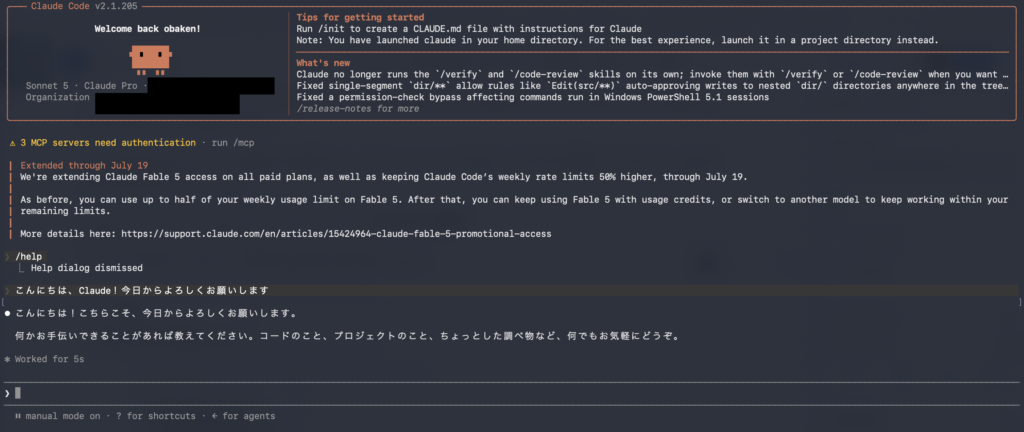
質問と回答がくる様子は、LINEやSlackのやり取りに似ています。会話ができるとわかったところで、他のツールと比べてみます。
「ChatGPTと何が違う?」のツール比較表
Claude Codeの特徴は、日本語で回答するだけでなく、起動した作業フォルダの中にあるファイルを読み取り、編集し、必要に応じてコマンドを実行できることです。
ChatGPTやGitHub Copilotにもコーディングを支援する機能がありますが、使える環境や操作方法はそれぞれ異なります。この記事では比較には踏み込まず、ターミナル版Claude Codeの基本操作に絞って解説します。
【4コマ実況】「ファイルを作って」と頼んだら、自動で作られた。
会話ができることはわかっても、それだけでは「本当にファイルまで作れるのか」という疑いは残ります。口先だけの返事なのか、実際に手元のフォルダが変わるのか、体験する前は判断がつきません。ここでは実際にお願いをして、ファイルが生まれる瞬間を4コマで実況します。
お題:「自己紹介ファイルを作って」と頼んでみる
次の一文をそのまま入力欄に打ち込みます。
このフォルダに intro.txt という自己紹介ファイルを作って。
名前と好きな食べ物の欄をつけて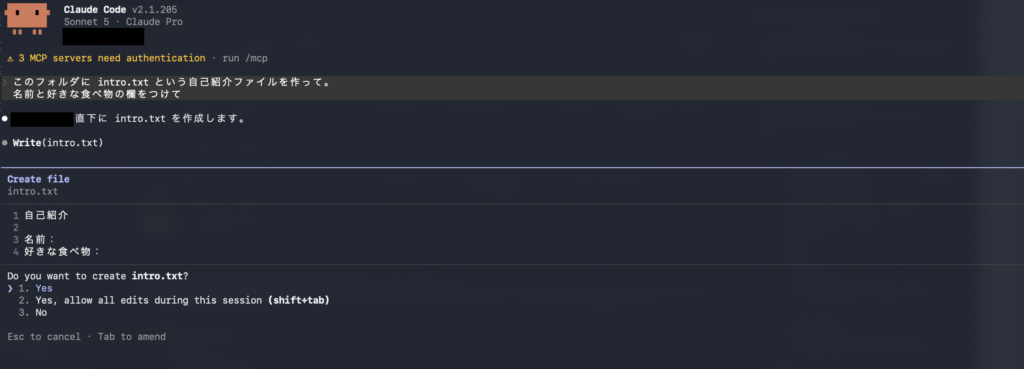
Claudeはこの一文だけから、ファイル名と項目を読み取って提案を作り始めます。
頼み方でここまで変わる:「なんかいい感じ」vs「名前と好きな食べ物」
頼み方はどこまで具体的にすべきでしょうか。結論として、項目名まで指定するほど狙いどおりの結果になります。
| 頼み方 | 結果 | |
| Before(曖昧) | なんかいい感じのファイル作って | 何ができるかは内容や形式をClaude側に委ねる部分が多い |
| After(具体的) | intro.txtを作って。名前と好きな食べ物の欄を入れて | 欲しいものが意図に近い結果になりやすい |
【4コマ図解】提案 → Yes → ファイル出現 → 中身を確認
提案から完成まで、一続きの4コマで見てみましょう
Claude Codeが提示した変更内容を確認して許可すると、intro.txtが作成されます。FinderやVS Codeでフォルダを開き、ファイルと中身を確認してみましょう。起動コマンドはclaudeの1つだけ。その後は日本語でお願いし、内容を確認して承認するだけでファイルが作られたという事実が、この記事最大の見せ場です。FinderやVS Codeでフォルダを開けば、intro.txt が実在することを自分の目で確認できます。
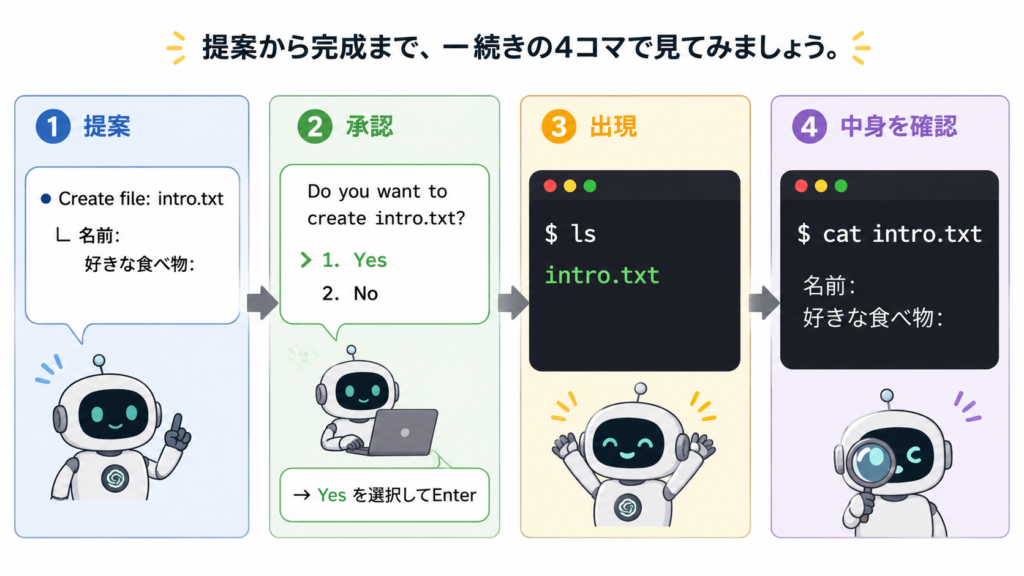
ところで、さっき出てきたYes/No画面はどういう仕組みなのでしょうか。次のセクションで種明かしします。
AIが「勝手に操作する」という不安が消える。Yes/No承認の仕組み
初期状態の標準モードでは、Claude Codeがファイルを作成・変更するときに、基本的に承認画面が表示されます。
ただし、権限設定やモードを変更すると、自動承認される場合があります。初心者のうちは、ファイル変更やコマンド実行の内容を一つずつ確認できる標準設定のまま使うのがおすすめです。
ファイルが自動で生まれるとわかった後では、「AIに、勝手に書き換えられることもあるのでは」という不安も起きるのではないでしょうか。便利さと危うさは表裏一体に見えるため、この疑いを持つのは自然なことです。ここでは、その不安がなぜ消えるのかを仕組みから確認します。
標準モードでは、ファイル変更前に承認を求められる
書き換えは黙って進むのでしょうか。標準の権限設定では、ファイルを変更する前に承認を求められます。
公式には、Claude Codeがファイルを見つけ、変更案を提示し、承認を求めてから編集を行うという手順が明記されています。個別の変更を一つずつ承認する方法のほか、セッション中に「すべて承認」するモードを有効にする方法もあります。
先ほどのintro.txtの生成で見たYes/No画面こそ、この仕組みの実態です。主導権は常にあなた側にあり、AIが提案し、人間が決めるという役割分担になっています。
迷ったらNo。あとで「別の案でお願い」と言い直せる
Noを選んだらどうなるのでしょうか。結論として、提案が取り下げられるだけで、ファイルは何も変わりません。
試しにもう一度「intro.txt に一言メッセージの欄を足して」と頼み、確認画面でNoを選んでみてください。ファイルは元のまま残り、続けて「やっぱりメッセージ欄はいらない、代わりに趣味の欄を足して」のように言い直せば、新しい提案がまた提示されます。
判断に迷ったら、まずNoで立ち止まって構いません。取り消しの手間がかからないぶん、迷ったときの選択肢としてはNoのほうが気軽です。
「超優秀なアシスタントに渡す3つの合言葉」のコマンド一覧表
スラッシュコマンドとは、/ から始まる入力でClaude Code自体に指示を出す特別な命令のことです。このセクションを読むと、初心者が今日から使える3つの合言葉の使い方と、状況に応じてどれを使えばよいかの見分け方がわかります。
| 役割 | 覚え方 | |
| /help | 使えるコマンドの一覧を出す | 困ったらhelp |
| /clear | 会話履歴をリセット | 頭のリセットボタン |
| /exit (Ctrl+D) | Claude Codeを終了する | いつでも抜けられる保険 |
3秒診断:困った→/help | 話が噛み合わない→/clear | 今日は終わり→/exit の一行だけ覚えておけば、状況ごとに迷わず選べます。
迷ったら合言葉は /help(全コマンド一覧が出る)
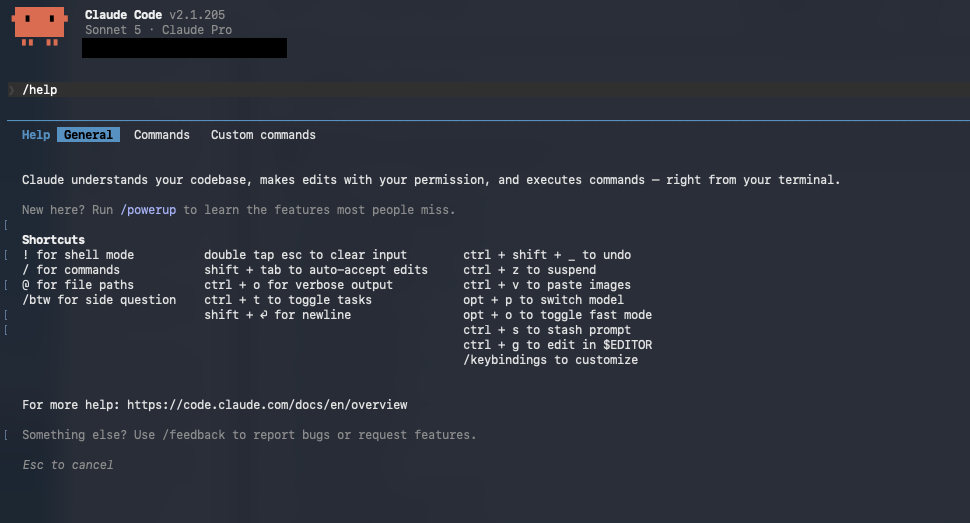
次に何ができるかわからないときはどうすればよいでしょうか。答え次に何ができるかわからないときは、/helpを入力します。利用できるコマンドやショートカットを確認できます。
表示内容はバージョンによって変わることがあります。画面内の案内に従って項目を移動し、終了するときはEscを押します。
話がかみ合わなくなったら /clear(頭をリセット)

会話が長くなって話がずれてきたら、どうすればよいでしょうか。答えは /clear です。
/clearは、現在の会話コンテキストをクリアし、新しい話題をまっさらな状態で始めるためのコマンドです。保存済みのセッションやPC上のファイルを削除する操作ではありません。
話題を完全に切り替えるときや、古い指示に引っ張られていると感じたときに使います。
今日はここまで、というときの /exit(Ctrl+Dでも抜けられる)
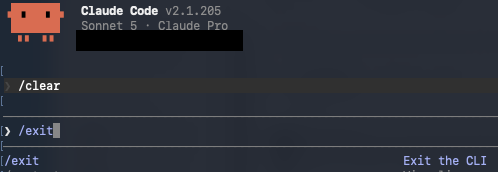
作業を終えたいときはどうすればよいでしょうか。答えは /exit、またはキーボードの Ctrl+D です。
公式も、/exit または Ctrl+D でClaude Codeを終了できると案内されています。/exitで終了しても、必要に応じて/resumeから過去のセッションを再開できます。
再開したくなったら、また同じフォルダで claude 入力するだけです。
“つまずきポイント”を直す3つの処方箋
つまずきポイントとは、初回起動のタイミングで初心者に特に起きやすいエラーとその対処のことです。このセクションを読むと、よくある3つのつまずきをその場で解消できます。
「claude: command not found」
最もつまずきやすいポイントは、「claudeというコマンドが見つからない」というエラーです。多くの場合、ターミナルを開き直すだけで解決します。command not found は「claudeというコマンドが見つからない」という意味で、原因の多くはインストールが完了していないか、ターミナルが新しい設定をまだ読み込めていないかのどちらかです。
それでも直らない場合は、MacへのインストールまたはWindowsへのインストール手順を最初から見直すのが確実です。
ログイン画面から進めない → ブラウザ認証と利用アカウントを確認する
ログイン画面から進まない場合は、まずブラウザ側の認証が最後まで完了しているか確認します。別のClaudeアカウントでログインしていないかも確認してください。
公式の利用条件には、Claude Pro・Max・Team・EnterpriseいずれかのサブスクリプションかClaude Consoleアカウント、または対応するクラウドプロバイダー経由のアクセスが必要と明記されています(本記事公開時点)。プランごとの条件はAnthropic公式の料金ページで確認できます。無料のClaude.aiアカウントだけでは、この一覧に含まれません。
自分のプランがどれに当たるかはclaude.aiの設定画面で確認できます。プランの種類と選び方はClaude Codeとは?AIと一緒にコードを書く新体験で詳しく解説しています。
「英語で返ってきた」→ 「日本語で答えて」の一言で戻る
返事が英語になってしまった場合も、焦る必要はありません。
英語での返答や、会話がかみ合わない状態は故障ではありません。「日本語で答えて」と一行送るだけで、それ以降のやり取りは日本語に戻ります。
会話全体の様子がおかしいと感じたときは /clear で仕切り直すと、状態がすっきりします。
まとめ:1コマンドしか打っていないのに、あなたはもうAIに”書かせた側”です
今回入力した起動コマンドは、claudeの1つだけです。その後は日本語で依頼し、提案された内容を確認して承認することで、intro.txtを作成できました。初回に覚えておきたい操作は、①困ったときは/help・②話題を切り替えるときは/clear・③終了するときは/exit の3つの合言葉です。これ以上を今日覚える必要はありません。標準のManualモードでは、ファイル変更や多くのコマンド実行時に承認を求められます。ただし、権限設定や自動承認モードによって動作は変わるため、初心者のうちは提案内容を確認してから許可してください。
次は、練習用フォルダの中で「文章をまとめる」「HTMLファイルを作る」といった、小さな作業を頼んでみましょう。
よくある質問(FAQ)
Q1: claude コマンドを1回打つだけで、本当に他の設定は何もいりませんか?
初回だけブラウザでログイン認証をすれば、以降はclaudeと打つだけで対話モードに入れます。モデル選択や環境変数の設定は不要です。ログイン情報はPCに保存されるため、2回目以降は数秒で”準備完了”になります。
Q2: Claude Codeは日本語でチャットみたいに話しかけても大丈夫ですか?
大丈夫です。「こんにちは」「このフォルダに自己紹介ファイルを作って」のような日常の日本語で指示でき、返答も日本語で返ってきます。公式にも日本語の指示例(「メインファイルに hello world 関数を追加してください」)が掲載されています。敬語・タメ口どちらでも通じます。
Q3: 頼んだら勝手にファイルを作られたり書き換えられたりしませんか?
標準の権限設定では、ファイルの作成・変更時に承認を求められます。内容を確認して許可すれば変更が実行され、拒否すればその操作は実行されません。ただし、自動承認モードや個別の権限設定を使用している場合は動作が異なります。
Q4: プログラミング未経験でも、”チャット感覚で頼むだけ”でコードは自動生成されますか?
されます。Claude Codeは自然言語(日本語)の指示から、必要なコードを提案・作成してくれます。書けないコードでも「こういうファイルが欲しい」と伝えるだけでOKです。ただし、頼み方が具体的なほど生成の質が上がります(例:「自己紹介ファイルを作って」より「名前と好きな食べ物を書いた自己紹介ファイルintro.txtを作って」の方が精度が高い)。
Q5: Claude Codeは無料で使えますか?料金はかかりますか?
Claude Codeは、公式料金ページでは有料プランに含まれる機能として案内されています。Claude Consoleの従量課金アカウントでも利用できます。利用条件は変更される可能性があるため、開始前に公式料金ページを確認してください。
Q6:Claude Codeはどのフォルダで起動しても大丈夫ですか?
初回は、重要なデータが入っていない練習用フォルダで起動するのがおすすめです。Claude Codeは、起動した作業フォルダを基準にファイルを読み取り、編集します。顧客情報、契約書、APIキー、
.env、本番データなどが入ったフォルダでは、権限と動作を理解するまで使用を避けてください。