
Claude Codeをはじめとする「AIエージェント」が話題になり、AIが自分でファイルを調べたり、作業したりできると聞く機会が増えました。便利そうだと感じても、「結局、プログラミングができる人の道具では?」と距離を感じている方もいるでしょう。
Codexは、そのAIエージェントの一つです。たとえば「この資料を読みやすく整理して」「手元のデータを集計して表にして」「Webサイトの送信ボタンが動かないので原因を調べて」と頼むと、許可された場所にあるファイルを確認し、必要な作業を進め、結果を報告できます。AIの回答を人が一つずつコピーして運ぶのではなく、AIに作業場所を渡し、仕事そのものを進めてもらう使い方です。
Codexは、回答するだけでなく、許可した環境で仕事を前へ進めるAIエージェントです。 本記事で扱うのは、2021年に発表された旧Codexコード生成モデルではなく、現在OpenAIが提供するAIエージェントとしてのCodexです。
この記事では、Codexとは何か、何ができるか、どの使い方が自分に合うかを私も実際に試し、業務で使えそうな実例から説明します。読み終えた後には、付属の選定シートを使い最初に任せる仕事と確認方法を一つ決められます。プログラミング未経験でも読めますが、変更を公開するときは、内容を確認できる人と進めてください。
情報の確認日:2026年6月22日 製品説明はOpenAI公式のCodexドキュメントとCodexの概要で確認しました。提供プラン、利用上限、機能は変わるため、開始前にも公式情報をご確認ください。
目次
Codexとは?答えを返すだけでなく、作業まで進めるAI
Codexは、ソフトウェア開発を支援するOpenAIのAIエージェントです。既存のファイルを読み、必要な変更を加え、コマンドを実行するところまで、一つの依頼の中で進められます。ただし、作業範囲と採用の判断は人が持ちます。
AIチャットとの違いは、作業する場所まで渡せること
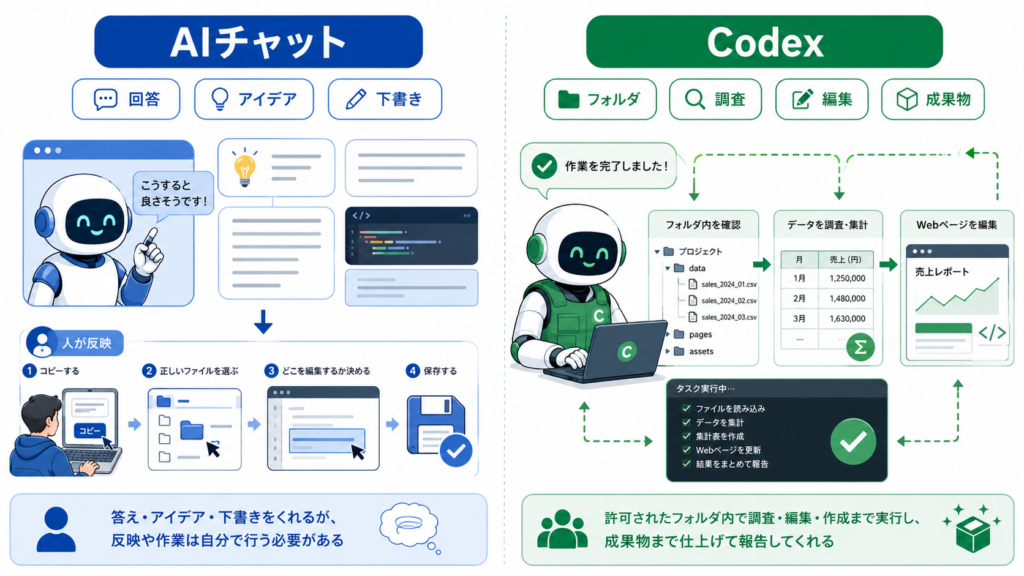
AIチャットは、質問への回答、アイデア出し、文章の下書きなどに役立ちます。ただし、返ってきた内容をどのファイルへ入れるか、元の資料のどこを直すか、完成したものをどう保存するかは、人が判断して作業することが多くあります。会話の中では良さそうに見えても、実際のファイルへ反映するところはコピペ対応が必要です。
Codexには、作業してよいフォルダやクラウド環境を渡せます。たとえば「このフォルダにある売上データを月別に集計し、確認用の表を作って」と頼むと、Codexは対象のファイルを探し、内容を確認し、成果物を作って結果を報告します。Webサイトについても、「お問い合わせページを分かりやすくしたい」と伝えれば、関係するファイルを調べ、変更案を実際のファイルへ反映できます。答えを受け取って人が作業するだけでなく、許可した場所での作業そのものを任せられるのが違いです。
| 比較する場面 | AIチャットで案を受け取る使い方 | Codexへ作業を任せる使い方 |
|---|---|---|
| 必要な情報 | 会話へ貼った文章やコード | 許可した作業場所のファイルと依頼文 |
| ファイルの変更 | 人が反映することが多い | Codexが変更し、差分を提示できる |
| 実際の作業 | 人が回答を見ながら進める | Codexが許可された場所で進め、結果を報告できる |
| 最終判断 | 人が行う | 人が行う |
AIチャットにも、ファイル操作やエージェント機能を持つものがあります。そのため「ChatGPTにはできず、Codexだけにできる」という比較ではありません。ここでは、回答を読む使い方と、作業環境を渡して任せる使い方を比べています。
Codexが動くと、人は依頼と確認に集中できる
Codexを使っても、人の仕事がなくなるわけではありません。人は「このページ以外は変えない」のように、目的と守ってほしい条件を伝えます。Codexは調査や変更を進め、人は変更前後の内容、完成した表、実際の画面などを見て採用するかを決めます。
作業を任せても、完成を決めるのは人です。「完了しました」という文章は確認材料の一つにすぎません。想定外のファイルが変わっていないか、依頼した動作になったかを見て初めて、その仕事を終えられます。
Codexで何ができる?5つの機能を実例で見る
Codexの得意分野はソフトウェア開発ですが、入口はコードでなくても構いません。まず身近な文書や表の仕事から始め、その後にWebサイトやプログラムの例を見ていきます。大切なのは機能名ではなく、何を頼み、何を見れば結果を確かめられるかです。私も実際に試した画像を添付しています。
文書・表・資料を作る
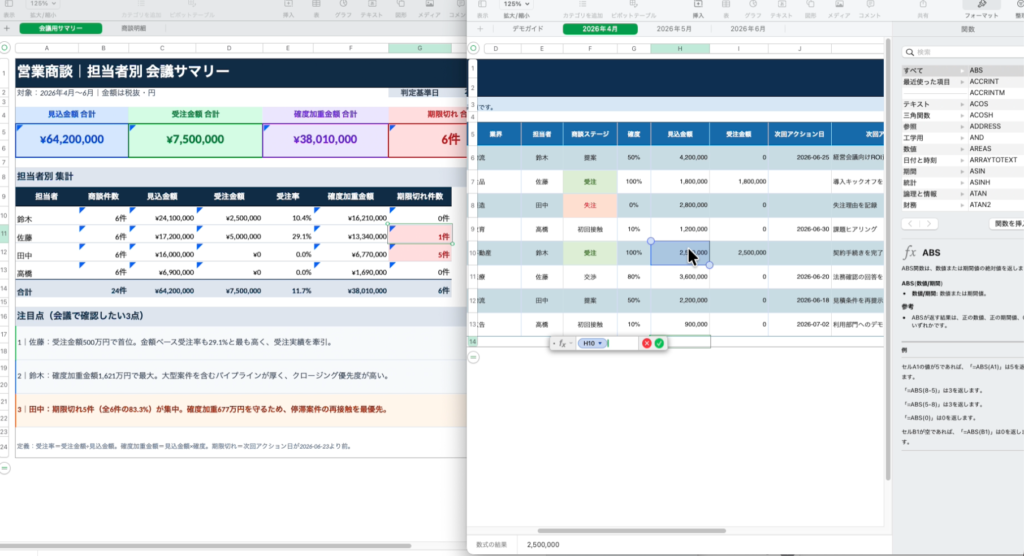
←codexで出したレポート
→元のファイル
Codexは、利用できるツールやスキルを通じて、文書・スプレッドシート・スライドといった業務資料も扱えます。
たとえば営業企画の鈴木さんが、こう頼んだとします。
「このフォルダの商談記録を担当者別に集計して、会議用の表と要約を作って。」
Codexはファイルを探し出し、データを集計し、そのまま成果物を仕上げます。
鈴木さんが確認するのは、元の記録と集計結果が合っているか、そして空欄や重複をどう扱ったかの2点です。最初のうちは、自分で正しさを判断できる題材を選ぶのがポイントです。なお、使えるファイル形式や操作範囲は環境によって異なります。
< 筆者の体験談 >
右側の元ファイル(スプレッドシート)をCodexに添付したところ、自動でExcelに変換され、左側のようなレポートが出力されました。かかった時間はわずか5分。その後、右側画像にある3つのシートの金額と左側画面の数値を照合しましたが、ぴったり一致していました。
Webページや小さな仕組みを作る
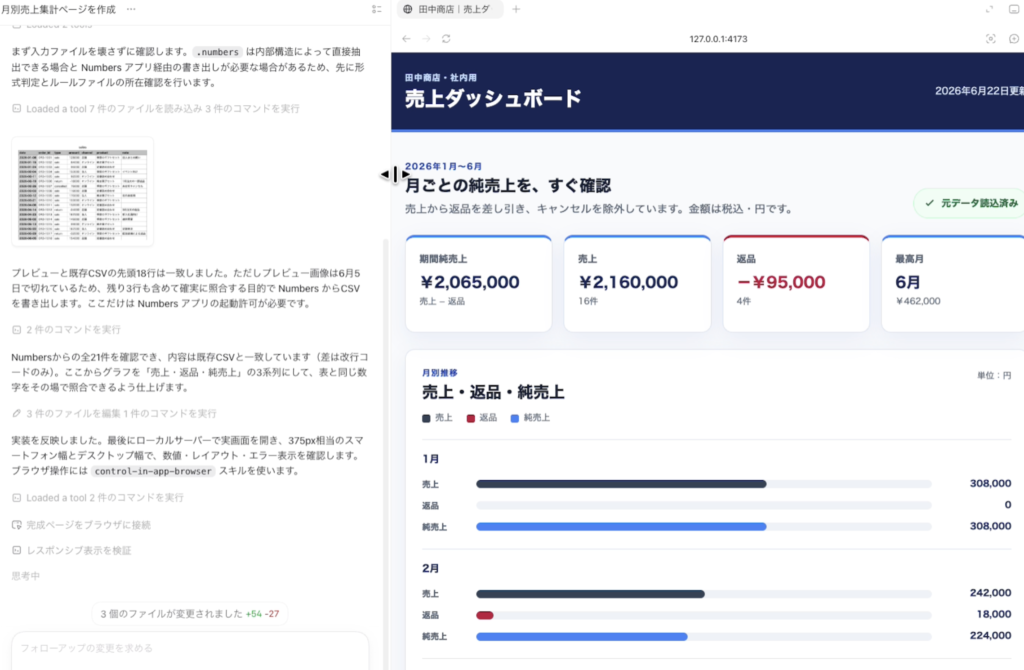
↑元のCSVファイル
→できたサイトのダッシュボード(全部自動)
作りたいものを伝えるときに、最初からプログラミング言語を指定する必要はありません。「どんな人が使うか」「何を入力するか」「最後に何が見えればよいか」を言葉にします。
個人商店の売上を管理する田中さんが「売上データを読み、月別の合計を棒グラフで見られる社内用ページを作って」と頼むと、Codexは必要なファイルを用意し、使い方を報告できます。
田中さんが確かめるのは、ページが開くか、数字が元データと合うか、返品などの業務ルールが反映されているかです。見た目が完成していても、数字が違えば完成ではありません。
< 筆者の体験談 >
元のCSVには「項目」「値段」「商品名」「販売日」などが記録されています。これをCodexに渡すと、あっという間にグラフ付きのダッシュボードが完成し、Webサイト上に公開できました。紙やメールでやり取りしていた情報がWeb上で共有できるようになり、コスト削減や情報漏洩リスクの低減につながります。多くのファイルをまとめて更新する
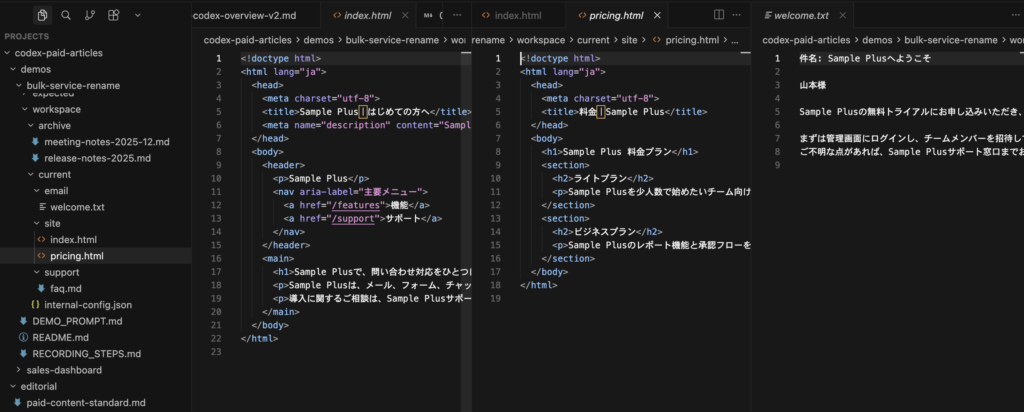
商品名、古い案内文、連絡先などが複数のファイルに散らばると、手作業では見落としが起きます。Codexは対象を探し、まとめて更新できます。
広報担当の山本さんが「利用者に見えるサービス名を『Sample One』から『Sample Plus』へ変更し、過去の記録は変えないで」と頼むと、Codexは条件に合う場所を探して更新します。
この作業では、変更した場所の一覧と、変更しなかった場所を確認します。慣れないうちは、いきなり書き換えずに「まず該当箇所だけ一覧にして」と頼んでも構いません。一括変更ほど、実行前の範囲確認が役立ちます。
< 筆者の体験談 >
今回は「currentの階層以下すべてを『Sample Plus』に変更して」と指示を出したところ、わずか1分半ですべての置換が完了しました。
動かない原因を調べて修正する
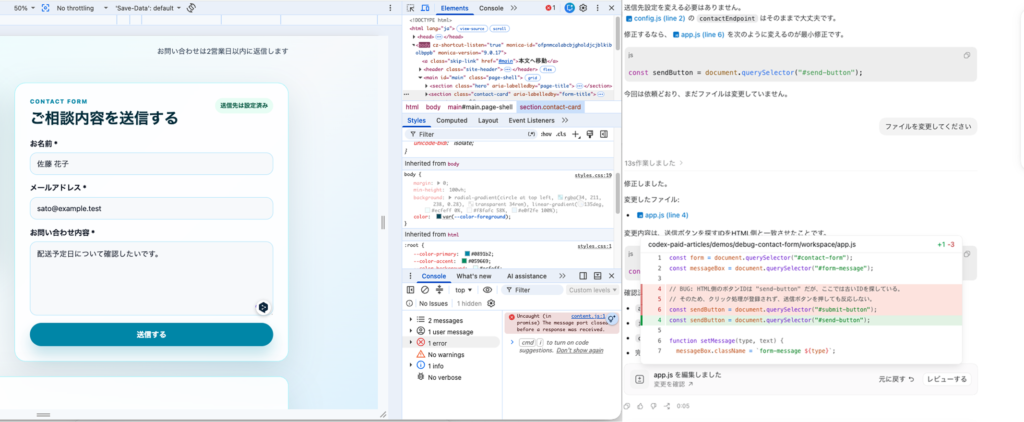
Webサイトやプログラムが動かないとき、利用者がエラーの意味や関係するファイルを知っている必要はありません。「何をしたとき」「本来どうなるはずが」「実際はどうなったか」を伝えれば、Codexは関係するファイルをたどって原因を調べられます。
たとえば、佐藤さんは「お問い合わせフォームで送信を押しても反応しません。送信先は変えず、まず原因候補と直す場所を説明してください」と頼みます。Codexは関連するファイルを調べ、原因と対処方法を報告します。
佐藤さんは説明を読んでから修正を依頼し、最後に実際の画面で送信できるかを確認します。分からないまま変更させるのが不安なら、最初は調査だけを任せるという使い方もできます。
< 筆者の体験談 >
画面中央下に×印のエラーが表示されていました。このエラーを解消するため、右側のCodex画面でファイルごとに修正を指示し、問題を解決した実際の様子です。
Codexが向いている人と、まだ任せないほうがよい仕事
Codexが向いているのは、プログラミングに詳しい人だけではありません。「何に困っているか」「どうなればうれしいか」を言葉にでき、結果を文章、画面、数字などで確認できる人に向いています。反対に、何をもって完成とするか分からない仕事は、スモールスタートで会話形式で進めましょう。
たとえば「会議メモを決まった形式にまとめたい」「売上表を月別に集計したい」「古い手順書を現在の画面に合わせたい」のように、対象と確認方法が見える仕事は始めやすい題材です。作業方法を知らなくても、「どこが困るか」「何が変わればよいか」は依頼できます。
一方、「売上を上げるサイトにして」のような依頼は、何を変更し、何で良し悪しを測るかが決まっていません。まず「購入画面で離脱する原因候補を、変更せずに調べる」と分ければ、人が調査結果を読んで次の作業を決められます。次の仕事は、準備が整うまで実行を任せず、調査や計画だけにとどめます。
- ・顧客情報、パスワード、秘密鍵などを扱う仕事
- ・本番公開、支払い、外部への送信を伴う仕事
- ・大量削除や、元に戻す方法が分からない変更
- ・法務、医療、会計など、専門家の確認が必要な判断
最初の仕事は「小さく、結果を自分で見られるもの」にします。確認できる人がいない場合は、変更を加えず、現状説明や候補の提示までを頼むのが安全です。
Codexの使い方は4つ。違いは、どの画面で任せるか
Codexの主な使い方は、Codex app、Codex CLI、IDE拡張、Codex web・cloudです。名前を一度に覚える必要はありません。違うのは、Codexをどの画面から使い、どこにあるファイルを任せるかです。開発ツールを使ったことがない人は、まずCodex appを入口にすると理解しやすいでしょう。
| 使い方 | 作業する場所 | 向いている場面 | 最初に確認すること |
|---|---|---|---|
| Codex app | 専用デスクトップ画面 | 開発ツールに不慣れな人、複数の仕事を整理したい人 | 作業させるフォルダ |
| Codex CLI | ターミナル | Gitやテストをコマンドで使う | 現在のフォルダと実行コマンド |
| IDE拡張 | VS Code系エディタ | コードを見ながら短く修正する | 開いているファイルと選択範囲 |
| Codex web・cloud | ブラウザ上のクラウド環境 | GitHubの仕事を別環境で進める | 接続先リポジトリとクラウド設定 |
Codex app:専用画面から仕事を頼み、結果を確認する
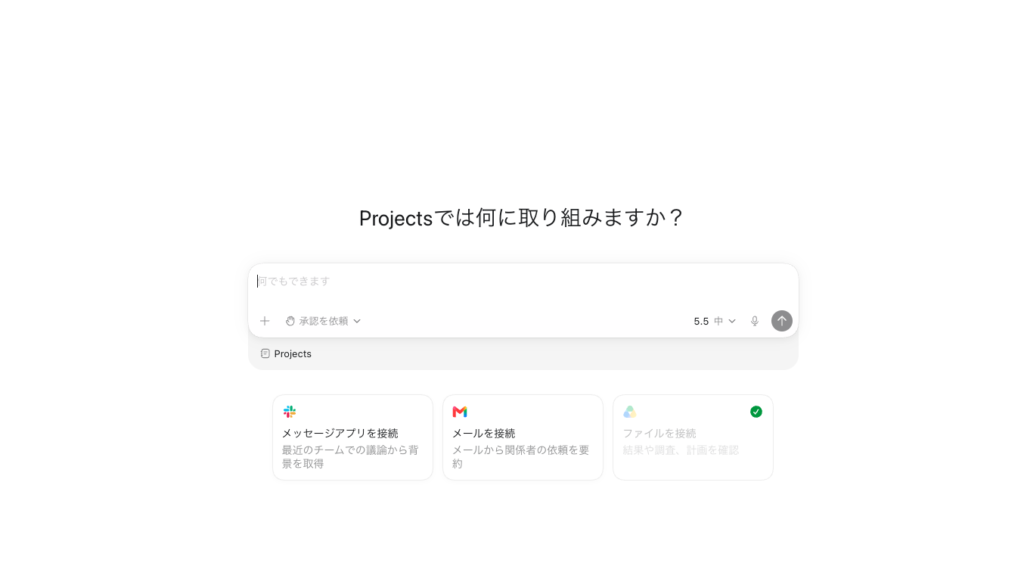
Codex appは、チャットに近い専用画面から仕事を頼めるため、IDEやターミナルを使ったことがない初心者にも入りやすい方法です。依頼ごとに会話を分け、作業内容や変更結果を一つの画面で確認できます。
たとえば、文書整理と売上集計を別のスレッドにすれば、指示や結果が混ざりません。変更前後の違いを表示する「差分」画面もあり、必要な箇所へコメントして修正を頼めます。
最初は練習用の小さなフォルダをLocal(手元のパソコンで作業する方法)で開き、「まだ変更せず、このフォルダに何が入っているか説明して」と頼みます。WorktreeやCloudという方法もありますが、最初から使い分ける必要はありません。導入方法や操作手順については、今後詳しく紹介します。
Codex CLI:ターミナルでテストやGitを使う
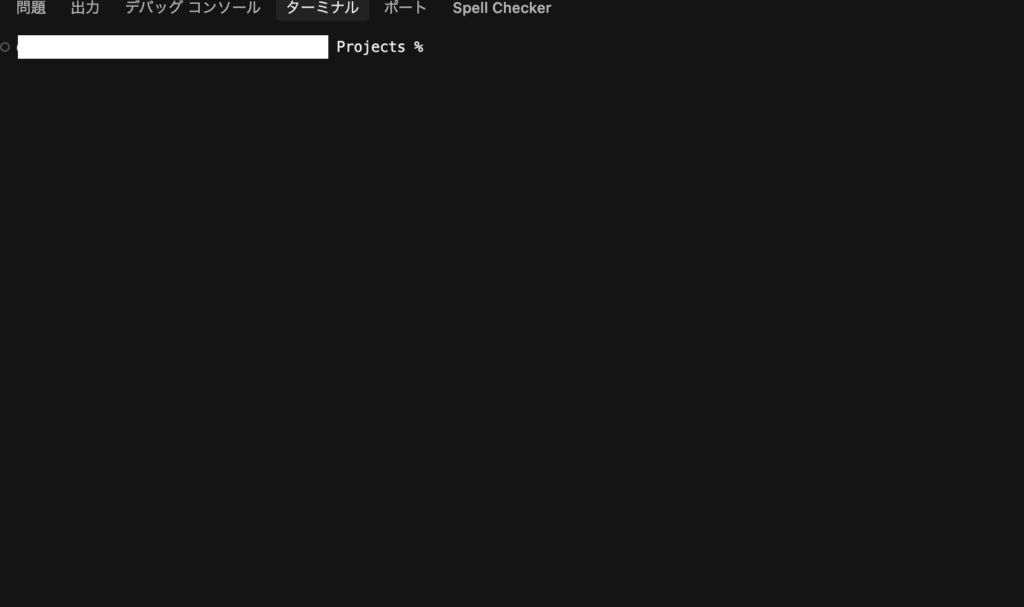
Codex CLIは、文字でパソコンを操作するターミナルから使う方法です。普段からgitやテストコマンドを使う人なら、作業中のフォルダを保ったまま、調査、編集、実行を一続きで頼めます。
開発者がテスト失敗を見つけたとき、その場でCodexを起動し、「この失敗の原因を調べ、修正後に同じテストを実行して」と頼めます。返されたログと差分を同じ流れで確認できるため、コマンド中心の作業を中断しにくいのが利点です。
確認するのは、起動したフォルダと許可範囲です。ターミナルに慣れていない人が、入門だからという理由だけでCLIを選ぶ必要はありません。
IDE拡張:コードを見ながら短く往復する
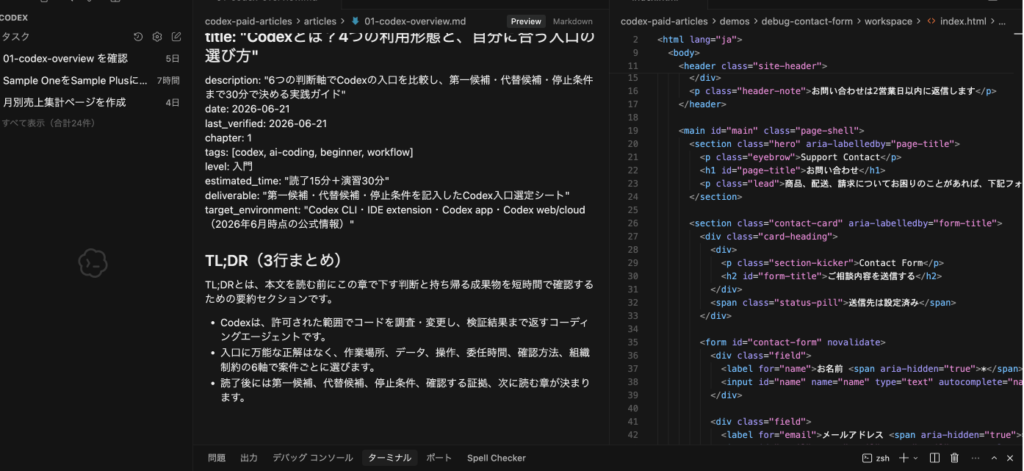
IDE拡張は、VS Code、Cursor、WindsurfなどのVS Code互換エディタからCodexを使う方法です。IDEとは、コードやファイルを見ながら編集するアプリです。開いているファイルや選択範囲が手掛かりになるため、短い依頼を出しやすくなります。
小さなWebサイトを直す人なら、対象の画面ファイルを開き、「このボタンだけ、既存の配色規則に合わせて」と頼めます。変更箇所をすぐ横で見比べ、違えば追加の条件を伝えられるため、目の前のコードを確認しながら直したい人に向いています。
開いているコードだけで、業務ルールのすべてが伝わるわけではありません。参照すべき仕様書や似た画面があれば、ファイル名を明示します。
Codex web・cloud:GitHub上の仕事を別環境で進める
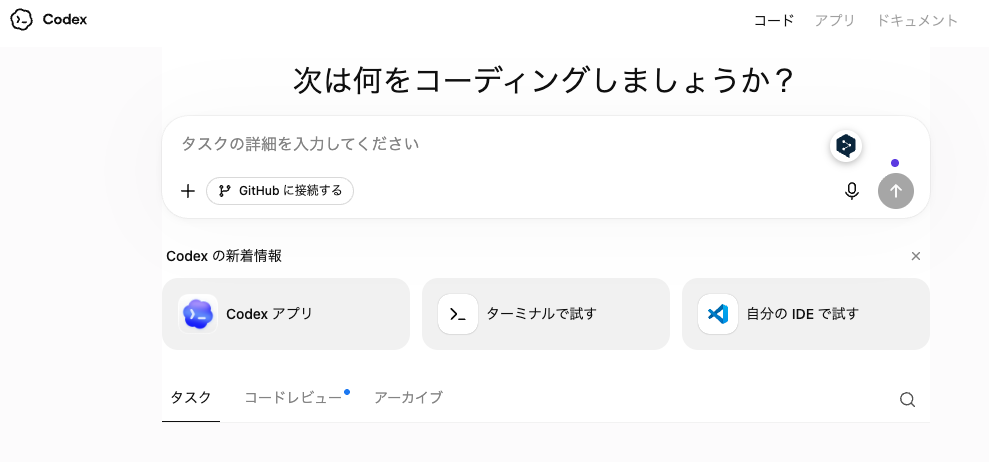
Codex webではGitHubアカウントを接続し、リポジトリ内の仕事をクラウド環境へ任せられます。リポジトリとは、コードと変更履歴を保管する場所です。作業後は変更を確認し、プルリクエストとしてチームへ提案できます。
たとえば会議中に「この機能の不足しているテストを追加して」と依頼し、後で結果を確認する使い方があります。手元のパソコンで別の仕事をしていても進められるため、独立した作業を任せて後からレビューする場面に向いています。
クラウド環境は、手元にしかない未保存ファイルや設定を自動では使えません。接続したリポジトリ、開始するブランチ、必要な環境変数を確認してください。設定と仕事の切り分けは第7章で扱います。
自分にはどれが合う?4人のケースから最初の入口を決める
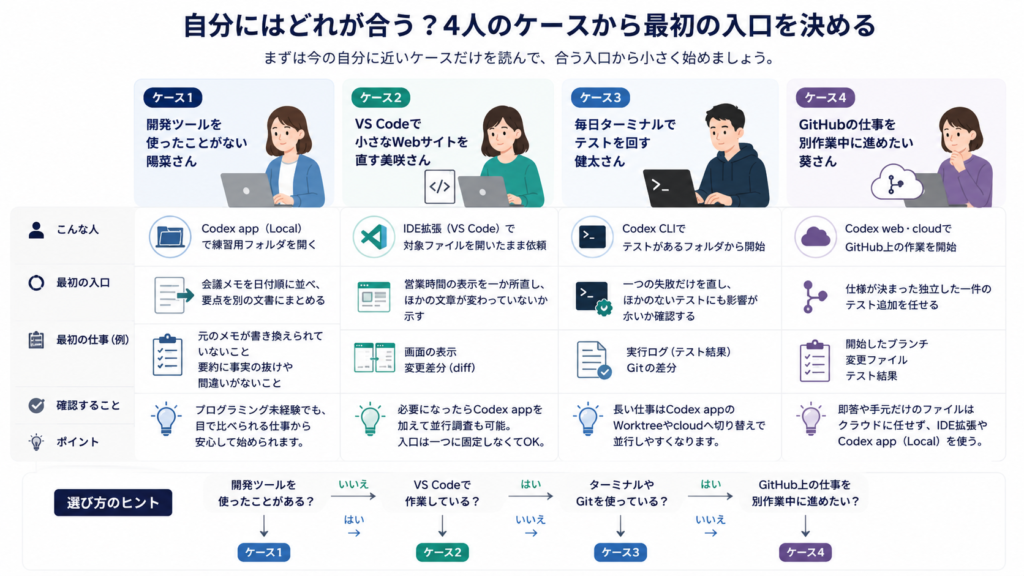
四つの方法をすべて試す必要はありません。開発ツールを使ったことがない人と、普段からターミナルを使う人では、分かりやすい入口が違います。今の自分に近いケースだけを読んでください。
ケース1:開発ツールを使ったことがない陽菜さん
陽菜さんはAIチャットを使っていますが、IDEやGitは触ったことがありません。仕事で使う表や文書をAIに任せてみたいと考えています。最初はCodex appで練習用フォルダを開き、「この中の会議メモを日付順に並べ、要点を別の文書にまとめて」と頼みます。
陽菜さんが確認するのは、元のメモが書き換えられていないことと、作られた要約に事実の抜けや間違いがないことです。プログラミング未経験者は、このように目で比べられる仕事から始められます。
ケース2:VS Codeで小さなWebサイトを直す美咲さん
美咲さんはHTMLとCSSを少し学び、VS Codeで店舗サイトを更新しています。まずIDE拡張を選べば、対象ファイルを開いたまま依頼でき、変更前後を見比べられます。最初の仕事は「営業時間の表示を一か所直し、ほかの文章が変わっていないか示す」です。
美咲さんが確認するのは、画面の表示と変更差分です。複数の調査を並行したくなったらCodex appを加えればよく、最初から使い方を一つに固定する必要はありません。
ケース3:毎日ターミナルでテストを回す健太さん
健太さんは業務でGitとテストコマンドを使っています。Codex CLIなら、失敗ログが出たフォルダから調査を頼み、修正後に同じコマンドを実行できます。最初の仕事は「一つの失敗だけを直し、関連しないテストにも影響がないか確認する」です。
健太さんは実行ログとGitの差分を確認します。長い仕事を別に進めたい場合は、Codex appのWorktreeやcloudへの切り替えを検討できます。
ケース4:GitHubの仕事を別作業中に進めたい葵さん
葵さんは複数人のプロジェクトを管理し、自分でコードを書く時間が限られています。Codex web・cloudへ、GitHub上で完結するテスト追加を任せ、後でプルリクエストの差分をレビューします。最初の仕事は、仕様が決まった独立した一件に絞ります。
葵さんが確認するのは、開始したブランチ、変更ファイル、テスト結果です。質問への即答や手元だけのファイルが必要な仕事なら、クラウドへ任せず、IDE拡張やCodex appのLocalを使います。
Codexを使う前に知りたい料金と安全性
Codexは対象となるChatGPTプランに含まれ、APIキーによる利用方法もあります。ただし、提供対象、利用上限、追加条件は変わります。安全性は「AIだから安全」と考えるのではなく、権限を絞り、差分と実行結果を人が確認する運用で高めます。

料金は開始前に公式ページで確認する
2026年6月22日に確認した公式クイックスタートでは、各ChatGPTプランでCodexを利用でき、OpenAI APIキーでもサインインできると案内されています。一方、プランごとの利用量やAPI料金は同じではなく、今後変更される可能性があります。
本記事では変わりやすい金額を固定して掲載しません。契約前にCodexの料金・利用条件とChatGPTの料金を確認してください。特に、月額に含まれる利用とAPI従量課金を混同しないことを必ず確認してください。具体的な選び方は別の記事で扱います。
完了報告ではなく、差分と結果を確認する
Codexには、作業できる場所を制限し、範囲外の操作をしようとしたときに人へ確認を求める仕組みがあります。この制限された作業範囲を「サンドボックス」、確認を求める画面を「承認画面」と呼びます。どこまで操作できるかは、使い方や設定によって変わります。
承認画面は安全の保証ではなく、止まって考える機会です。 なぜネットワークや別フォルダが必要なのか説明できなければ、許可せずに作業を止めます。顧客情報やAPIキーなどは依頼文へ貼らず、作業対象から外してください。
変更後は、対象外のファイルが変わっていないか、テストが実際に実行されたか、画面や成果物が目的に合うかを確認します。公開、送信、削除など、外部へ影響する操作の判断は人が行います。安全機能の詳細は承認とセキュリティで確認できます。
Codexについてよくある質問
Codexを初めて検討するときに迷いやすい六つの点へ、短く答えます。個別の環境や契約によって答えが変わる部分は、2026年6月22日時点の公式情報と、確認すべき条件を併記します。
1.Codexはプログラミング未経験でも使えますか?
使えますが、成果を確認する方法は必要です。文書更新やCSV集計など、目で見たり元データと照合したりできる小さな仕事から始めてください。コードを公開する場合は、確認できる人と進めます。
2.CodexとChatGPTは何が違いますか?
Codexは、許可した作業場所でファイルの調査や編集などを進めるAIエージェントです。AIチャットで回答や案を受け取る使い方に対し、作業場所を渡し、実際のファイルを使う仕事まで任せられる点が特徴です。
3.Codexを使うにはGitHubが必要ですか?
Codex appのLocal、Codex CLI、IDE拡張で手元のフォルダを扱うだけなら、GitHubは必須ではありません。Codex webでクラウド作業を行う場合は、GitHubアカウントを接続し、対象リポジトリを選びます。
4.Codex app・CLI・IDE拡張は併用できますか?
併用できます。最初はCodex appを使い、コードを見ながら直したくなったらIDE拡張、ターミナル操作に慣れているならCLIという選び方もできます。ただし、同じファイルを同時に変更すると確認が難しくなるため、仕事の単位を分けて変更前後を見るのが安全です。
5.Codexは勝手にファイルを変更しますか?
変更を許可するモードでは、作業フォルダ内のファイルを依頼に沿って編集できます。外部アクセスなどで承認を求める仕組みはありますが、設定により権限が変わるため、作業範囲を確認し、変更後の差分を必ず見てください。
6.Codexの料金はいくらですか?
利用するChatGPTプラン、API利用、使用量によって条件が異なります。金額と上限は変わりやすいため、契約時点のCodex公式料金ページで確認してください。第2章では用途別の選び方を扱います。
まとめ:小さな仕事を一つ任せ、結果を自分で確かめる
Codexは、依頼に答えるだけでなく、許可された環境でファイルを調べ、編集し、コマンドを実行して結果を返すAIエージェントです。旧Codexモデルの説明ではなく、現在のOpenAI Codexを使って仕事を進める方法を見てきました。
文書や表の作成、多くのファイルの更新、Webページ作成、不具合修正、テストまで頼めます。ただし、目的、変えてはいけない条件、完成の判断は人が持ちます。完了報告だけでなく、変更前後、画面、数字、元データなどを確認します。
開発ツールを使ったことがなければ、まずCodex appで、練習用フォルダの文書や表を扱うところから始められます。コードを見ながら直すならIDE拡張、コマンド中心ならCLI、GitHubの独立した仕事ならCodex web・cloudが候補になります。
次の一歩は、選定シートで決めた小さな仕事を一つ試すことです。一緒にAIエージェントについて学習したことをアウトプットしていきましょう。