
「Claude Codeって気になるけど、ターミナルって何?コマンド?難しそう…」と感じたことはないでしょうか。Claude Codeというとプログラマー向けのツールという印象がありますが、実はデスクトップアプリをダウンロードするだけで使い始められます。
この記事では、Macへのデスクトップアプリのインストールから最初の起動まで、画面操作だけで完結する手順を画像付きで解説します。
- 前提条件:
- ・Mac(macOS 13 Ventura以上)
- ・Claude Pro・Max・Team・Enterprise、またはConsoleアカウント
目次
インストール前に2つだけ確認しよう
ダウンロードを始める前に、MacのバージョンとAnthropicアカウントの2点を確認します。どちらも1分で終わります。
Macのバージョンを確認する(macOS 13以上が必要)
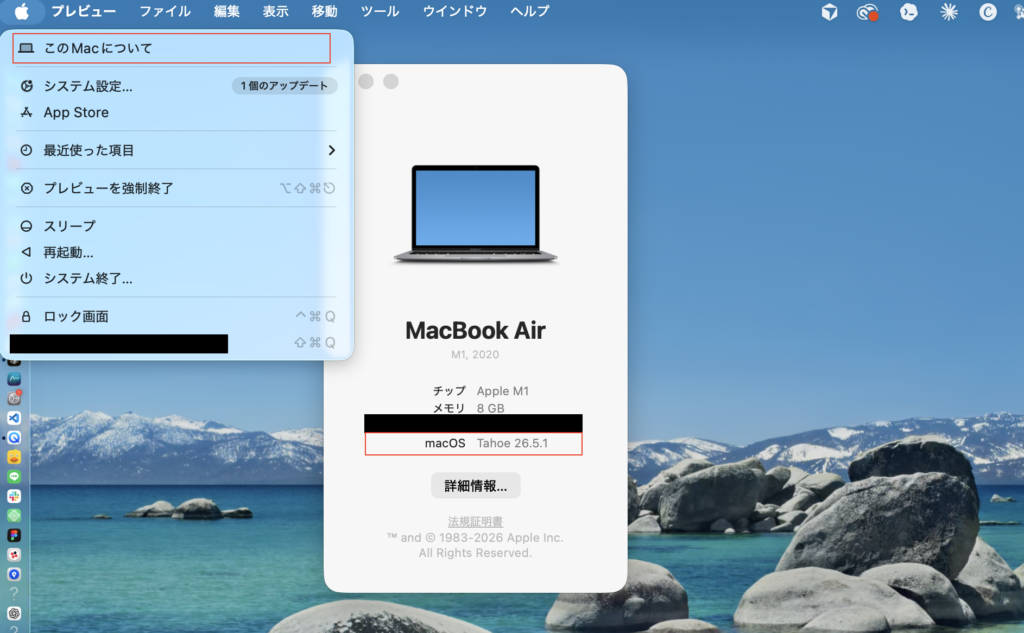
Claude Codeのデスクトップアプリは、macOS 13(Ventura)以上が必要です。それより古いMacではインストールできません。
画面左上のAppleメニューを選択し「このMacについて」をクリックすると、macOSのバージョンが表示されます。「Ventura」「Sonoma」「Sequoia」「Tahoe」のいずれかであれば問題ありません。「Monterey」以前と表示された場合は、後述のQ&Aを参照してmacOSをアップデートしてください。
必要なアカウントを確認する(無料プランは使えません)
Claude Codeを使うには、以下のいずれかのアカウントが必要です。
- Claude Pro・Max・Team・Enterpriseプランの有料サブスクリプション
- Anthropic Console(APIアクセス用のプリペイドクレジット)
Claude.aiの無料プランではClaude Codeを使うことができません。多くの方が誤解しやすいポイントなので、最初に確認しておきましょう。claude.com/pricing でプランを確認できます。
デスクトップアプリをダウンロードする
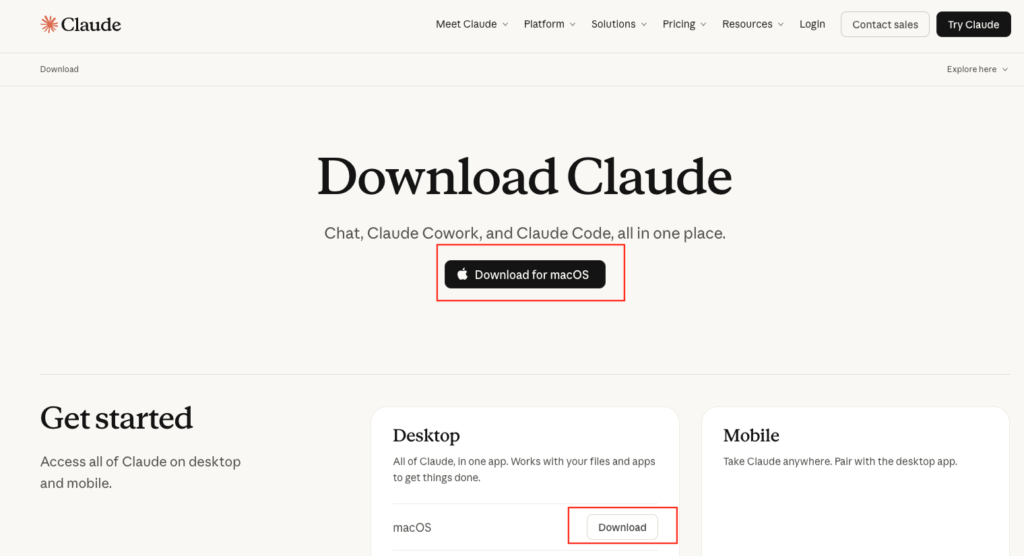
公式サイトからMac版のインストーラーを取得します。操作はボタン1つだけです。
ブラウザで claude.com/download を開き、「Download for macOS」ボタンをクリックしてください。.dmg ファイルのダウンロードが始まります。ファイルサイズは数十MB程度で、通常の回線環境であれば1〜2分で完了します。
💡 ポイント: ダウンロードしたファイルはMacの「ダウンロード」フォルダに保存されます。Finderのサイドバー左側に「ダウンロード」が表示されていれば、そこから確認できます。
インストールする
ダウンロードした .dmg ファイルを開いてアプリをインストールします。操作はドラッグ&ドロップだけです。
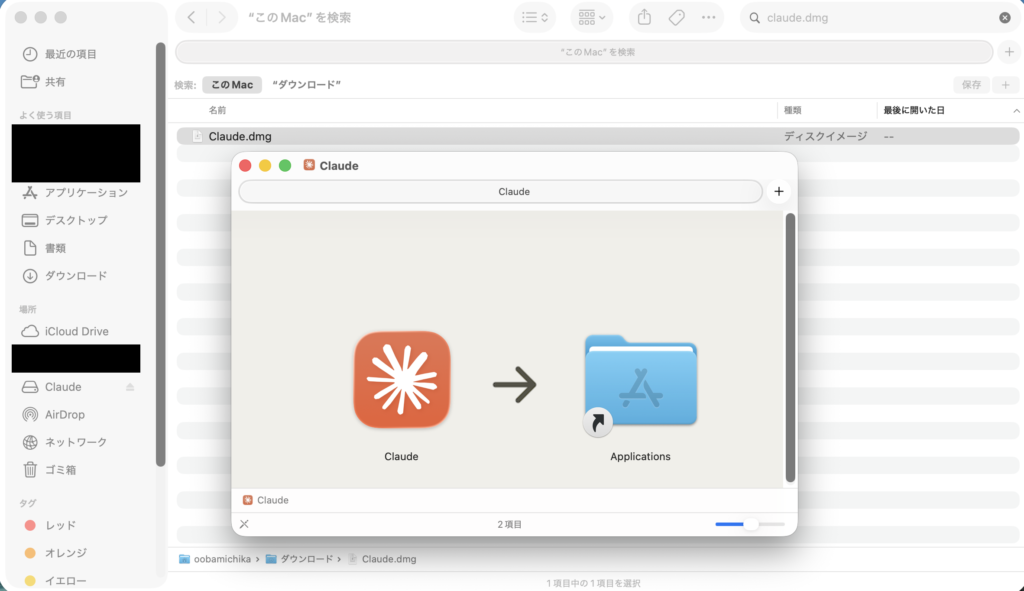
ダウンロードフォルダの .dmg ファイルをダブルクリックすると、インストール用の画面が開きます。「Claude」のアイコンを「Applications」フォルダへドラッグするだけでインストール完了です。ドラッグ後、Launchpadや「アプリケーション」フォルダにClaude Codeが追加されていれば成功です。
Gatekeeper確認が出たら「開く」を選ぶ
Macには、初めて起動するアプリを確認する「Gatekeeper」という安全確認機能があります。初回起動時に「”Claude Code”は開発元を確認できないため開けません」という警告が表示される場合があります。
この場合は、Finderで「アプリケーション」フォルダのClaudeを右クリックし、「開く」を選んでください。ダブルクリックでは「開く」ボタンが表示されないことがあるため、右クリックからの操作が確実です。
ログインする
アプリを起動すると、自動的にブラウザが開いてログイン画面が表示されます。
初回起動するとブラウザが開く
初回起動時にブラウザが自動で開き、Anthropicのログイン画面が表示されます。お使いのClaude.aiアカウントでサインインしてください。
サインイン後、「Claudeを開く」などの確認ダイアログが表示された場合は「許可」または「開く」を選んでください。このダイアログはブラウザがアプリに戻るための確認です。
ログインが完了したらアプリに戻る
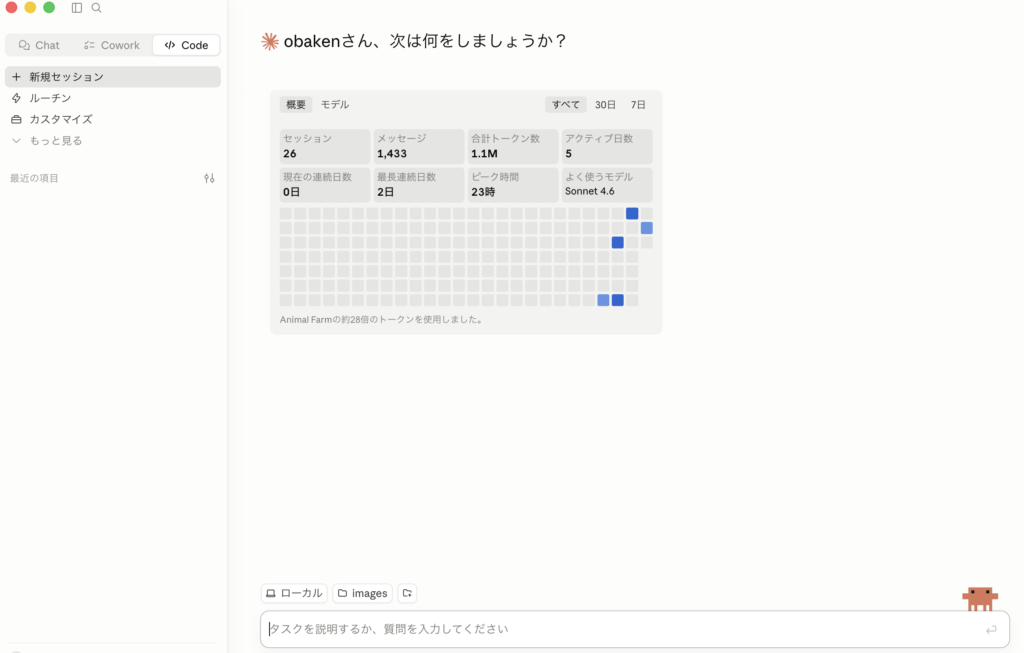
ブラウザでのログインが完了すると、自動的にClaudeアプリに戻ります。アプリの画面にチャット入力欄が表示されれば、ログイン成功です。認証情報はMacに保存されるため、次回以降は再ログイン不要です。ブラウザが自動で開かない場合は、アプリ内に表示されているURLをコピーしてブラウザに貼り付けてください。
最初のプロジェクトを開いてみよう
ログインが完了したら、実際にフォルダを開いてClaude Codeを動かしてみましょう。
フォルダを選んでClaude Codeを起動する
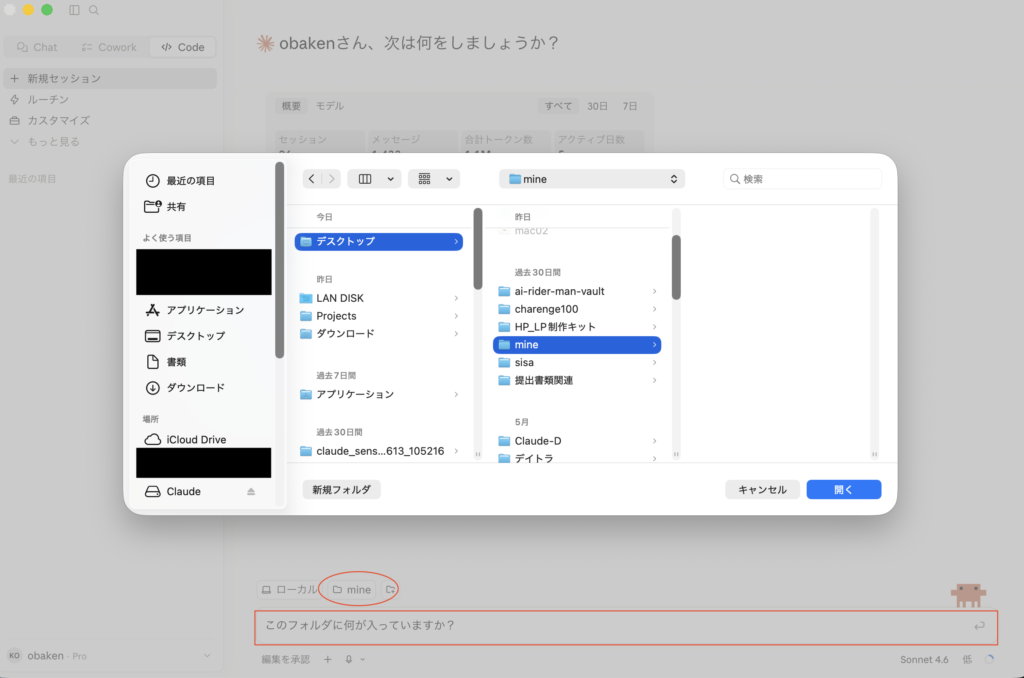
Claude Codeは「プロジェクトフォルダ(作業するフォルダ)」を指定してから使います。アプリ内の「フォルダを開く」ボタンから作業したいフォルダを選択してください。デスクトップ上のフォルダでも、既存のプロジェクトフォルダでも構いません。
フォルダを選択すると、Claude Codeがそのフォルダを読み込みます。試しにチャット欄に「このフォルダに何が入っていますか?」と入力してみましょう。ファイルの内容をClaude Codeが説明してくれます。これがClaude Codeとの最初の会話です。
まとめ
Claudeのインストールは、通常のMacアプリと同じようにダウンロードしてドラッグするだけで完了します。ターミナルやコマンドの知識は一切必要ありません。必要なのはmacOS 13以上のMacと、Claude Pro以上の有料プランだけです。
Gatekeeper警告はApple公証済みの正規アプリでも表示されることがあります。警告が出ても慌てず、右クリックから「開く」を選ぶことで解決できます。この点で詰まる方が多いので、ぜひ覚えておいてください。
ログインして最初のフォルダを開いたら、Claude Codeとの本格的な作業が始まります。別の記事では、実際にClaude Codeに話しかけてファイルを生成するところまでを体験します。ターミナルからClaude Codeを使いたい方は、「ターミナルが怖くない!コマンドライン入門」も参照してください。
よくある質問(FAQ)
Q: 無料プランでもClaude Codeは使えますか?
A: 使えません。Claude Pro・Max・Team・Enterpriseプラン、またはAnthropicのConsoleアカウントが必要です。Claude.aiの無料プランはClaude Codeの対象外です。
Q: ターミナルでインストールする方法はありますか?
A: あります。「ターミナルが怖くない!コマンドライン入門」でターミナルを使ったインストール方法を解説しています。より本格的な開発環境を整えたい場合はそちらを参照してください。
Q: macOSが古くてインストールできません。どうすればいいですか?
A: Claude CodeはmacOS 13(Ventura)以上が必要です。「システム設定」→「一般」→「ソフトウェアアップデート」からmacOSを更新してから再挑戦してください。
Q: iPhoneやiPadでは使えますか?
A: 現在はMac・Windows・Linuxのみに対応しています。iOSおよびiPadOSには対応していません。